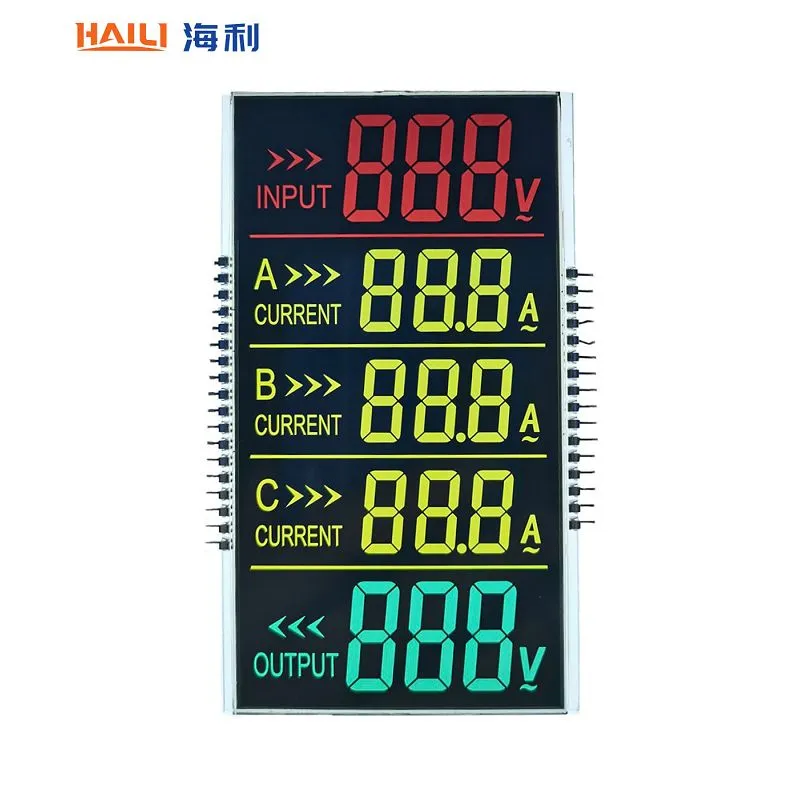
Kako podesiti postavke boja TN LCD ekrana?
Ostavi poruku

Kao dobavljač TN LCD displeja, često nailazim na kupce koji imaju pitanja o podešavanju postavki boja ovih displeja. TN (Twisted Nematic) LCD ekrani se široko koriste u raznim aplikacijama zbog niske cijene, brzog vremena odziva i relativno širokih uglova gledanja. Međutim, postizanje optimalnih postavki boja ponekad može biti izazov. U ovom postu na blogu podijelit ću nekoliko savjeta i tehnika o tome kako efikasno prilagoditi postavke boja TN LCD ekrana.
Razumijevanje osnova TN LCD boja
Prije nego što uđete u proces prilagođavanja, važno je razumjeti kako TN LCD-i rade u smislu boja. TN LCD ekrani koriste sloj tečnih kristala koji se uvijaju kada se primeni električna struja. Ova akcija uvrtanja kontroliše količinu svetlosti koja prolazi kroz ekran, stvarajući različite nivoe svetline i boje.
Boja na TN LCD-u je obično predstavljena kombinacijom crvenih, zelenih i plavih (RGB) pod-piksela. Svaki sub-piksel može imati različite nivoe intenziteta, koji zajedno stvaraju širok raspon boja. Podrazumevane postavke boja TN LCD-a obično su postavljene na standard koji je prikladan za opštu upotrebu, ali možda nisu idealni za specifične aplikacije ili lične preferencije.
Alati koji će vam trebati
Da biste prilagodili postavke boja TN LCD ekrana, trebat će vam nekoliko osnovnih alata:
- Displej sa podesivim postavkama: Većina modernih TN LCD ekrana dolazi sa ugrađenim menijima koji vam omogućavaju da prilagodite različite postavke, uključujući boju. Provjerite ima li vaš ekran ovu funkciju.
- Softver za kalibraciju boja: Dostupni su mnogi softverski programi za kalibraciju boja, besplatni i plaćeni. Ovi programi vam mogu pomoći fino - preciznije podesite postavke boja. Neke popularne opcije uključuju DisplayCAL i CalMAN.
- Kolorimetar ili spektrometar: Za precizniju kalibraciju može se koristiti kolorimetar ili spektrometar. Ovi uređaji mjere izlaz boja na ekranu i pružaju podatke koji se mogu koristiti za podešavanje postavki.
Korak po korak Proces podešavanja boje
Korak 1: Postavite ekran na neutralnu pozadinu
Započnite postavljanjem ekrana na neutralnu pozadinu, kao što je sivi ekran. Ovo će vam omogućiti da se fokusirate na podešavanja boja bez da vas drugi elementi na ekranu ometaju. U tu svrhu možete koristiti probni uzorak ili jednostavnu sivu sliku.
Korak 2: Podesite svjetlinu i kontrast
Prvi korak u podešavanju boje je pravilno postavljanje svjetline i kontrasta. Osvetljenost se odnosi na ukupnu izlaznu svetlost ekrana, dok je kontrast razlika između najsvetlijih i najtamnijih delova slike.
- Osvetljenost: Podesite svjetlinu tako da bijele boje na ekranu budu čisto bijele bez da budu isprane. Možete koristiti bijeli probni uzorak da vam pomogne s ovim podešavanjem.
- Kontrast: Povećajte kontrast dok ne vidite detalje u najtamnijim dijelovima slike bez gubitka detalja u najsvjetlijim dijelovima. Crno-bijeli test uzorak može biti koristan za ovaj korak.
Korak 3: Podesite temperaturu boje
Temperatura boje se odnosi na izgled boje bijelog svjetla na ekranu. Mjeri se u Kelvinima (K). Niža temperatura boje (oko 2700K - 3000K) će dati displeju topliju, više žućkastu nijansu, dok će mu viša temperatura boje (oko 9000K - 10000K) dati hladniji, više plavičasti ton.
- Većina ekrana ima unapred podešene temperature za različite temperature boje, kao što su "Toplo", "Hladno" i "Neutralno". Započnite odabirom unaprijed postavljene postavke "Neutral", koja je obično oko 6500K - 7500K, jer se to smatra standardnom temperaturom boje za većinu okruženja za gledanje.
- Ako više volite topliju ili hladniju boju, temperaturu boje možete podesiti ručno pomoću menija ekrana ili softvera za kalibraciju boje.
Korak 4: Podesite RGB nivoe
Nakon što postavite svjetlinu, kontrast i temperaturu boje, možete fino podesiti pojedinačne RGB nivoe. Ovo će vam omogućiti da prilagodite intenzitet svake primarne boje (crvene, zelene i plave) kako biste postigli precizniji prikaz boja.


- Koristeći meni ekrana ili softver za kalibraciju boja, možete povećati ili smanjiti intenzitet svakog RGB kanala. Na primjer, ako zaslon izgleda previše crveno, možete smanjiti nivo crvene boje.
- Softver za kalibraciju boje ili kolorimetar mogu pružiti preciznije podatke o RGB nivoima, što vam omogućava da izvršite preciznija podešavanja.
Posebna razmatranja za različite tipove TN LCD ekrana
Negativni transmisivni TN LCD ekran
Negativni transmisivni TN LCD displeji su dizajnirani da imaju tamnu pozadinu sa svetlim likovima ili slikama. Prilikom podešavanja postavki boje aNegativni transmisivni TN LCD ekran, možda ćete morati obratiti posebnu pažnju na postavke kontrasta i svjetline kako biste bili sigurni da su tekst ili slike jasni i laki za čitanje.
- Povećajte kontrast kako bi se svijetli elementi više istakli na tamnoj pozadini.
- Podesite osvetljenost na nivo koji je udoban za vaše oči, jer previše svetao ekran može izazvati naprezanje očiju.
Segmentni TN reflektirajući LCD zaslon
Segmentni TN reflektirajući LCD zasloni se obično koriste u aplikacijama gdje je potrošnja energije zabrinuta, kao što su satovi i kalkulatori. Ovi displeji se oslanjaju na ambijentalno svjetlo da bi bili vidljivi.
- Prilikom podešavanja postavki boje aSegmentni TN reflektirajući LCD zaslon, možda nećete imati toliko opcija kao kod transmisivnog displeja. Međutim, još uvijek možete podesiti kontrast kako biste segmente učinili vidljivijim.
- U uslovima jakog ambijentalnog osvetljenja, povećanje kontrasta može pomoći u poboljšanju čitljivosti ekrana.
Rješavanje uobičajenih problema s bojama
Čak i nakon što slijedite gore navedene korake, i dalje možete naići na neke probleme sa bojom. Evo nekih uobičajenih problema i njihovih rješenja:
- Color Banding: Ovo je kada vidite različite trake boje umjesto glatkog gradijenta. Opseg boja može biti uzrokovan lošim kvalitetom prikaza ili pogrešnim postavkama boje. Pokušajte podesiti postavke gama pomoću softvera za kalibraciju boja kako biste izgladili gradijente.
- Promena boje: Promena boje se dešava kada boje na ekranu izgledaju drugačije iz različitih uglova gledanja. Poznato je da TN LCD-i imaju određeni pomak u boji, ali ga možete minimizirati podešavanjem ugla gledanja i postavki boja. Uvjerite se da je ekran pod ugodnim uglom gledanja i pokušajte podesiti RGB nivoe kako biste ispravili promjenu boje.
Zaključak
Podešavanje postavki boja TN LCD ekrana može značajno poboljšati vizualno iskustvo i tačnost boja. Prateći korake navedene u ovom postu na blogu i uzimajući u obzir specifične karakteristike različitih tipova TN LCD ekrana, možete postići optimalne postavke boja za svoje potrebe.
Ako ste na tržištu visokokvalitetnih TN LCD displeja ili imate bilo kakva pitanja o podešavanju boja ili drugim aspektima naših proizvoda, rado ćemo vam pomoći. Kontaktirajte nas da započnemo raspravu o nabavci i pronađemo najbolje TN LCD rješenje za vašu aplikaciju.
Reference
- "Osnove displeja od tečnih kristala" od Shin - Tson Wu i Dai - Chang Yang
- "Nauka o bojama: koncepti i metode, kvantitativni podaci i formule" Guntera Wyszeckog i WS Stilesa