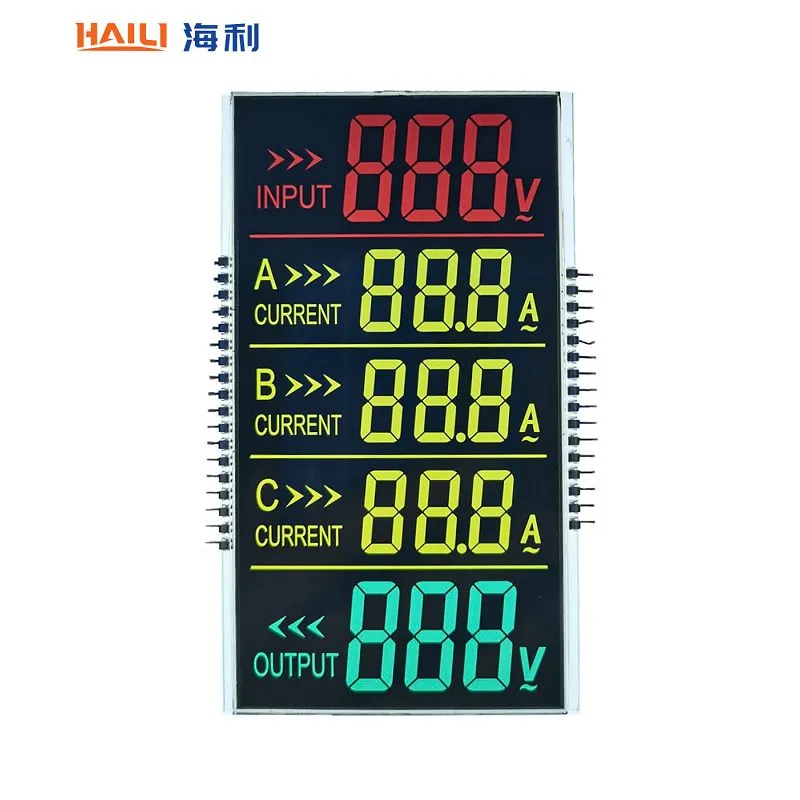
Kako kalibrirati TN LCD ekran?
Ostavi poruku

Hej tamo! Kao dobavljač TN LCD ekrana, često me pitaju kako da kalibriram ove elegantne male ekrane. Kalibracija je izuzetno važna kako biste osigurali da vaš TN LCD ekran radi najbolje, prikazujući precizne boje i oštre slike. Dakle, hajde da zaronimo i istražimo prednosti i nedostatke kalibracije TN LCD ekrana.
Razumevanje TN LCD ekrana
Prvo, hajde da brzo prođemo kroz šta je TN LCD ekran. TN je skraćenica za Twisted Nematic, i to je jedna od najčešćih vrsta LCD tehnologije. TN LCD-i su poznati po svom brzom vremenu odziva, što ih čini odličnim za aplikacije kao što su monitori za igre i video reprodukcija velike brzine. Takođe su relativno jeftine za proizvodnju, zbog čega ćete ih naći u širokom spektru uređaja.
Postoje različite vrste TN LCD ekrana, kao što suNegativni transmisivni TN LCD ekraniSegmentni TN reflektirajući LCD zaslon. Svaki tip ima svoje jedinstvene karakteristike i zahtjeve za kalibraciju.
Zašto je kalibracija važna
Kalibracija nije samo otmjena riječ; to je ključno za izvlačenje maksimuma iz vašeg TN LCD ekrana. Bez odgovarajuće kalibracije, mogli biste završiti s bojama koje su previše svijetle, suviše dosadne ili jednostavno neobične. Ovo može biti veliki problem, posebno ako koristite ekran za zadatke koji zahtijevaju precizan prikaz boja, poput grafičkog dizajna ili uređivanja fotografija.
Kalibracija takođe pomaže da se poboljša ukupni kvalitet slike. Može učiniti da tekst izgleda oštrije, slike življe, a video zapisi glatkiji. Osim toga, dobro kalibrirani ekran je lakši za oči, smanjujući naprezanje očiju i umor.
Alati koji će vam trebati
Prije nego počnete kalibrirati svoj TN LCD zaslon, trebat će vam nekoliko alata. Najvažniji je uređaj za kalibraciju boja, poznat i kao kolorimetar ili spektrofotometar. Ovi uređaji mjere boje na vašem ekranu i pružaju podatke koje možete koristiti za podešavanje postavki.
Trebat će vam i softver za kalibraciju. Većina modernih operativnih sistema dolazi sa ugrađenim alatima za kalibraciju, ali softver treće strane može ponuditi naprednije funkcije i veću preciznost. Neke popularne softverske opcije za kalibraciju uključuju DisplayCal i SpyderX.
Proces kalibracije korak po korak
Korak 1: Pripremite svoj displej
Prvo, provjerite je li vaš ekran čist. Koristite meku krpu koja ne ostavlja dlačice da obrišete prašinu ili otiske prstiju. Zatim uključite ekran i ostavite da se zagreva najmanje 30 minuta. Ovo omogućava displeju da dostigne svoju optimalnu radnu temperaturu i obezbeđuje preciznije rezultate kalibracije.
Korak 2: Postavite osnovne postavke
Započnite podešavanjem osnovnih postavki na ekranu, kao što su svjetlina, kontrast i oštrina. Ove postavke mogu imati veliki utjecaj na ukupni kvalitet slike. Ove postavke obično možete pronaći u meniju ekrana, kojem se može pristupiti pomoću dugmadi na bočnoj ili zadnjoj strani ekrana.
Za svjetlinu, ciljajte na postavku koja je ugodna za vaše oči i uslove osvjetljenja u vašem okruženju. Ako je previše svijetao, može uzrokovati naprezanje očiju, a ako je previše zatamnjen, možda ćete propustiti detalje na slikama.


Kontrast određuje razliku između najtamnijih i najsvjetlijih dijelova slike. Veća postavka kontrasta može učiniti da boje izgledaju živopisnije, ali ako je postavljena previsoko, možete izgubiti detalje u sjenama ili svjetlima.
Oštrina podešava jasnoću ivica na slici. Međutim, pazite da ga ne postavite previsoko, jer to može stvoriti halo efekat oko objekata i učiniti da slika izgleda neprirodno.
Korak 3: Povežite uređaj za kalibraciju
Nakon što postavite osnovne postavke, vrijeme je da povežete uređaj za kalibraciju na računar. Pratite uputstva proizvođača da instalirate potrebne drajvere i softver. Zatim postavite uređaj za kalibraciju na sredinu ekrana, pazeći da je u ravnini i da ne blokira nijedan dio ekrana.
Korak 4: Pokrenite softver za kalibraciju
Otvorite softver za kalibraciju i pratite uputstva na ekranu. Softver će vas voditi kroz niz testova i mjerenja. Na ekranu će prikazati različite boje i uzorke, a uređaj za kalibraciju će mjeriti boje i dati povratnu informaciju softveru.
Softver će zatim koristiti ove podatke za generiranje profila kalibracije za vaš zaslon. Profil kalibracije je skup postavki koje vašem računaru govore kako da prilagodi boje i druge postavke ekrana kako bi se postigla tačna reprezentacija boja.
Korak 5: Primijenite kalibracijski profil
Nakon što je proces kalibracije završen, softver će vas pitati da li želite da primenite novi profil kalibracije. Kliknite "Da" da primijenite profil na svoj ekran. Možda ćete primijetiti trenutno poboljšanje u tačnosti boja i kvaliteti slike vašeg ekrana.
Rješavanje uobičajenih problema
Ponekad možete naići na neke probleme tokom procesa kalibracije. Evo nekoliko uobičajenih problema i kako ih riješiti:
Problem: netačna mjerenja boja
Ako uređaj za kalibraciju daje netačna mjerenja boje, to može biti zbog prljavog ili oštećenog uređaja. Očistite uređaj prema uputama proizvođača, a ako se problem nastavi, obratite se proizvođaču za podršku.
Problem: Ekran treperi ili treperi
Ekran koji treperi ili treperi može biti uzrokovano labavom vezom između ekrana i računara ili netačnim postavkama brzine osvježavanja. Proverite kablove da biste bili sigurni da su dobro povezani, a zatim podesite brzinu osvežavanja u postavkama ekrana.
Problem: Profil kalibracije ne radi
Ako se čini da profil za kalibraciju ne radi, pokušajte ponovo pokrenuti računar i ponovo primijeniti profil. Ako problem i dalje postoji, možda ćete morati ponovo pokrenuti proces kalibracije.
Zaključak
Kalibracija TN LCD ekrana može izgledati kao zastrašujući zadatak, ali uz prave alate i malo strpljenja, to je definitivno izvodljivo. Prateći korake navedene u ovom postu na blogu, možete osigurati da vaš TN LCD ekran radi najbolje, prikazujući precizne boje i oštre slike.
Ako ste na tržištu za TN LCD ekran ili trebate više informacija o kalibraciji, ne ustručavajte se kontaktirati. Tu smo da vam pomognemo da odaberete pravi ekran za vaše potrebe i pružimo vam svu podršku koja vam je potrebna za kalibraciju i dalje. Bilo da ste profesionalac u industriji grafičkog dizajna ili samo običan korisnik koji traži bolje iskustvo gledanja, mi ćemo vas pokriti. Stoga, slobodno nas kontaktirajte kako bismo započeli raspravu o nabavci i pronašli savršeno rješenje TN LCD ekrana za vas.
Reference
- DisplayCal službena web stranica
- SpyderX dokumentacija proizvoda
- Opće znanje o TN LCD ekranima iz industrijskih izvora