Kako spojiti STN LCD ekran sa Arduinom?
Ostavi poruku

Hej tamo! Ako se bavite elektronikom i Arduino projektima, vjerojatno ste razmišljali o spajanju STN LCD zaslona na vaš Arduino. Pa, na pravom ste mjestu! Kao dobavljač STN LCD ekrana, provest ću vas kroz cijeli proces.
Šta je STN LCD ekran?
Prvo, hajde da pričamo malo o tome šta je STN LCD ekran. STN je skraćenica od Super Twisted Nematic. Ovi displeji su prilično cool jer nude bolji kontrast i uglove gledanja u poređenju sa nekim drugim tipovima LCD-a. Često se koriste u stvarima poput kalkulatora, satova i malih ručnih uređaja.
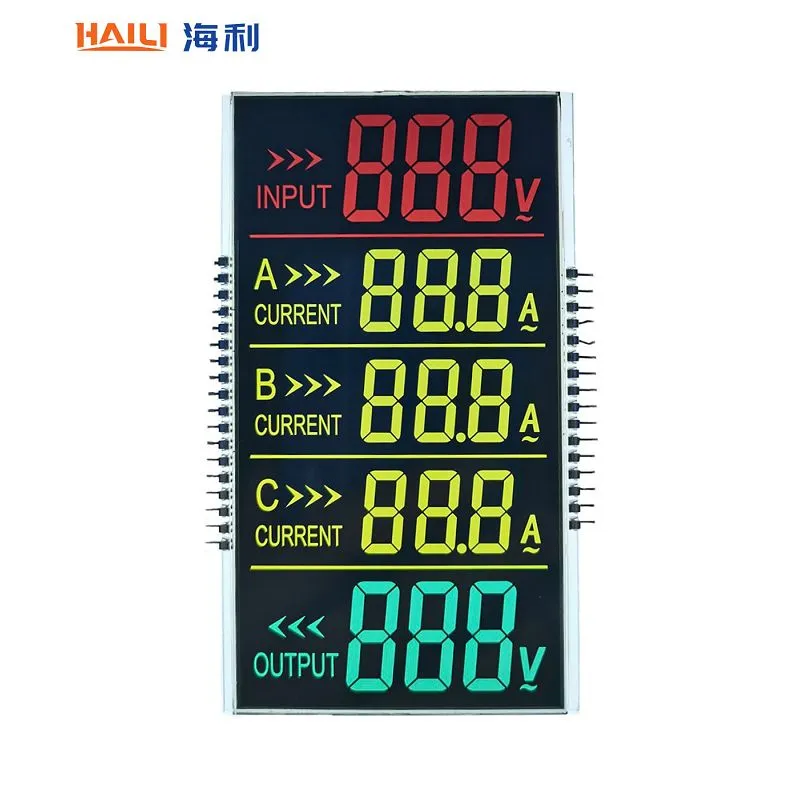
Jedan tip STN LCD displeja koji nudimo jePozitivni transmizivni STN LCD ekran. Odličan je za aplikacije u kojima vam je potreban jasan i oštar ekran u dobro osvijetljenim okruženjima.
Zašto povezati STN LCD na Arduino?
Postoji mnogo razloga da povežete STN LCD ekran na vaš Arduino. Možda gradite meteorološku stanicu i želite prikazati očitanja temperature i vlažnosti. Ili možda kreirate sistem kućne automatizacije i trebate prikazati status različitih uređaja. U svakom slučaju, STN LCD može dodati potpuno novi nivo funkcionalnosti i jednostavnosti za korisnike vašim Arduino projektima.
Šta će vam trebati
Prije nego što počnemo, skupimo sve stvari koje će vam trebati:
- Arduino ploča (obično preporučujem Arduino Uno za početnike).
- STN LCD ekran (naravno, imamo veliki izbor za izbor).
- Matična ploča i nekoliko žica za kratkospojnike.
- Potenciometar (ovo će vam pomoći da podesite kontrast LCD-a).
Korak 1: Razumijevanje igle
Prvi korak je da razumete igle na vašem STN LCD ekranu. Većina STN LCD ekrana ima oko 16 pinova, ali tačan broj može varirati. Evo kratkog pregleda uobičajenih pinova:
- VSS: Ovo je igla za uzemljenje. Spojit ćete ga na GND pin na vašem Arduinu.
- VDD: Ovo je pin napajanja. Spojite ga na 5V pin na vašem Arduinu.
- VO: Ovo je igla za podešavanje kontrasta. Spojićete ga na srednji pin vašeg potenciometra.
- RS: Pin za odabir registra. Ovo se koristi da se LCD-u kaže da li šaljete naredbu ili podatke.
- RW: Pin za čitanje/pisanje. Za većinu aplikacija, ovo ćete jednostavno spojiti na uzemljenje.
- I: Pin za uključivanje. Ovo se koristi za fiksiranje podataka u LCD.
- D0 - D7: Ovo su pinovi za podatke. Koriste se za slanje podataka na i sa LCD-a.
Korak 2: Ožičenje
Sada kada znate šta pinovi rade, vrijeme je da počnete sve spajati. Evo vodiča korak po korak:
- Povežite VSS pin LCD-a na GND pin na vašem Arduinu.
- Povežite VDD pin LCD-a na 5V pin na vašem Arduinu.
- Povežite VO pin LCD-a na srednji pin vašeg potenciometra. Zatim spojite jedan kraj potenciometra na GND, a drugi kraj na 5V.
- Povežite RS pin LCD-a na digitalni pin 12 na vašem Arduinu.
- Povežite RW pin LCD-a na GND.
- Povežite E pin LCD-a na digitalni pin 11 na vašem Arduinu.
- Povežite D4 - D7 pinove LCD-a na digitalne pinove 5 - 8 na vašem Arduinu.
Korak 3: Instaliranje LiquidCrystal biblioteke
Sljedeći korak je instaliranje biblioteke LiquidCrystal u vaš Arduino IDE. Ova biblioteka olakšava kontrolu vašeg LCD ekrana. Evo kako to radite:
- Otvorite svoj Arduino IDE.
- Idite na Skica > Uključi biblioteku > Upravljanje bibliotekama.
- U Library Manageru potražite "LiquidCrystal".
- Odaberite biblioteku i kliknite na dugme Instaliraj.
Korak 4: Pisanje koda
Sada je vrijeme da napišete neki kod za testiranje vašeg LCD ekrana. Evo jednostavnog primjera:


#include <LiquidCrystal.h> // inicijalizirati biblioteku s brojevima pinova interfejsa LiquidCrystal lcd(12, 11, 5, 6, 7, 8); void setup() { // podešavamo broj kolona i redova LCD-a: lcd.begin(16, 2); // Ispis poruke na LCD. lcd.print("Zdravo, svijet!"); } void loop() { // postavite kursor na kolonu 0, red 1 // (napomena: red 1 je drugi red, pošto brojanje počinje sa 0): lcd.setCursor(0, 1); // ispisuje broj sekundi od resetiranja: lcd.print(millis() / 1000); }Evo šta kod radi:
- Prvo, uključuje biblioteku LiquidCrystal.
- Zatim inicijalizuje LCD objekat odgovarajućim pinovima.
- U
setup()funkcija, postavlja LCD sa 16 kolona i 2 reda i ispisuje "Hello, world!" na prvoj liniji. - U
petlja()funkciju, postavlja kursor na drugi red i ispisuje broj sekundi od kada je Arduino resetovan.
Korak 5: Učitavanje koda
Nakon što ste napisali kod, vrijeme je da ga otpremite na vaš Arduino. Evo kako:
- Povežite Arduino sa računarom pomoću USB kabla.
- Odaberite ispravnu ploču i port u Arduino IDE.
- Kliknite na dugme Upload.
Ako sve prođe kako treba, trebali biste vidjeti "Halo, world!" na prvom redu vašeg LCD ekrana, a broj sekundi od resetovanja u drugom redu.
Rješavanje problema
Ako imate problema da vaš LCD ekran radi, evo nekih uobičajenih problema i rješenja:
- Ekran je prazan: Provjerite svoje ožičenje, posebno priključke za napajanje i uzemljenje. Također, provjerite jeste li podesili kontrast pomoću potenciometra.
- Likovi su iskrivljeni: Ovo može biti zbog neispravnih veza pinova ili problema s kodom. Dvaput - provjerite svoje ožičenje i uvjerite se da koristite ispravnu biblioteku.
- Displej treperi: Ovo bi mogao biti problem sa strujom. Pokušajte koristiti eksterno napajanje ako se vaš Arduino napaja iz vašeg računala.
Zaključak
Dakle, evo ga! Tako povezujete STN LCD ekran sa Arduinom. U početku može izgledati malo komplikovano, ali kada se uhvatite u koštac, to zaista i nije tako teško. A sa pravim STN LCD ekranom, vaši Arduino projekti mogu poprimiti potpuno novi izgled i dojam.
Ako ste zainteresovani za kupovinu STN LCD ekrana za svoje projekte, voleli bismo da čujemo od vas. Samo nam se obratite i rado ćemo vam pomoći da pronađete savršeni displej za vaše potrebe. Bilo da ste hobi ili profesionalac, imamo proizvode i stručnost da vam pružimo podršku.
Reference
- Arduino službena dokumentacija.
- Razni udžbenici elektronike na LCD displejima i Arduino programiranje.